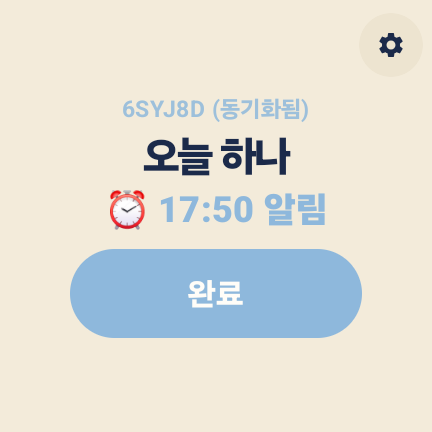
워치에서 설정을 열어요
Contigo Nudge 앱 홈에서 오른쪽 위 설정 아이콘을 눌러 주세요.
FAMILY ONBOARDING
사용 형태를 선택하면 꼭 맞는 안내를 드립니다.
FIRST USER SETUP · ⏱️ 1분 무선 설치
실제 워치 화면과 똑같은 그림을 보며 5단계를 순서대로 따라 해보세요.
워치 [설정(⚙)] ➔ [워치 정보] ➔ [소프트웨어 정보]로 들어가 [소프트웨어 버전]을 빠르게 7번 터치하면 개발자 모드가 활성화됩니다.
워치 [설정] ➔ 맨 아래 [개발자 옵션]으로 이동하여 [무선 디버깅] 스위치를 ON으로 켭니다. (워치와 폰이 같은 Wi-Fi여야 합니다)
[무선 디버깅] 안의 [새 기기와 페어링]을 누르면 워치 화면에 6자리 페어링 코드와 IP:포트가 표시됩니다.
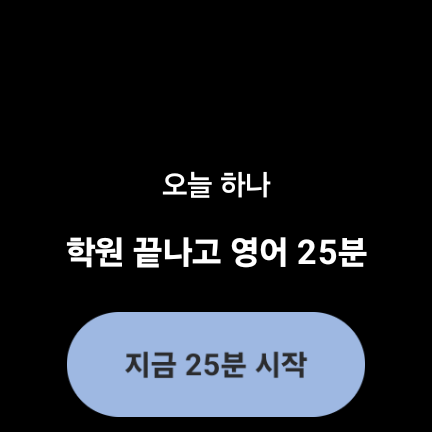
워치에 뜬 IP:포트와 6자리 코드를 넣고 [원클릭 전송 & 설치]를 누르세요.
워치 앱 목록에서 Contigo Nudge를 열어 메인 화면이 뜨면 완료! 가족 코드와 연결되어 실시간으로 과제가 동기화됩니다.
WATCH QR CONNECT · 처음 한 번만
워치에 QR을 띄우고 휴대폰으로 스캔하면 끝이에요. 연결 코드를 직접 입력하지 않아도 됩니다.
Contigo Nudge 앱 홈에서 오른쪽 위 설정 아이콘을 눌러 주세요.
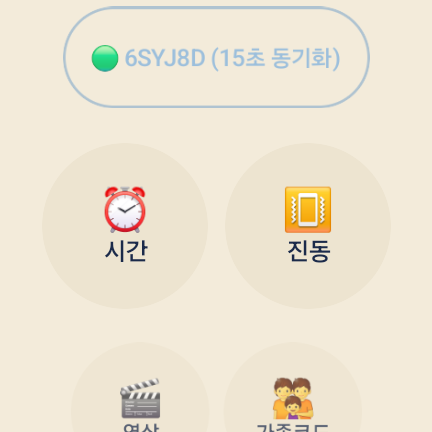
시간·진동·영상 타일 옆의 가족코드로 들어가면 연결 화면이 나옵니다.
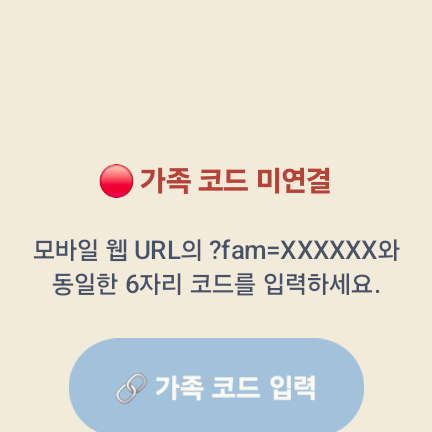
미연결이면 ‘가족 코드 입력’이 보입니다. QR이 뜨면 휴대폰 카메라로 스캔하세요.
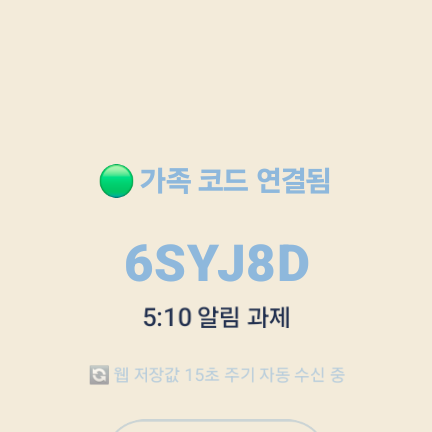
워치에 가족 코드와 다음 알림이 보이면 끝입니다. 웹에서 고른 시각·진동이 그대로 반영됩니다.
한 번만 연결하면 됩니다. 워치 앱을 삭제하거나 초기화한 경우에만 다시 QR을 스캔해 주세요.
CONNECTION COMPLETE
이제 아이가 오늘 하나를 정하고 시작하면, 부모님에게는 조용한 신호만 전달됩니다.
마지막 화면에서 부모님께 실제로 전달될 뉴스레터 예시를 확인할 수 있어요.
CONTIGO NUDGE · 오전 뉴스레터
신호 · 말할 것 없음민준 · 학원 직후 25분 계획이 이미 열려 있음
오늘의 가설
민준이 어제 정한 대로 오늘 블록이 열려 있습니다. 대본은 만들지 않았습니다. 침묵이 정답인 날입니다.
하지 말 것: 나가기 전에 “숙제 할 거지?”를 다시 묻지 않기
확인하지 않기. 저녁에도 같은 말을 반복하지 않기.